windows 10使用時間制限
お使いのOSに応じて、次の手順でWindowsセキュリティを起動します。·「ファミリーのオプション」をクリックします。·「ファミリー設定の表示」を ...,別擔心,只要你用的是Windows系統,透過內建的「家長監護」功能,就可以藉由不同權限的帳戶管理,控制每個帳戶的...
Windows安全性的[家長監護選項]功能可讓您輕鬆存取各項工具以管理子女的數位生活。您可以使用[家長監護選項]來運用最新版的Windows將子女的裝置保持在最新 ...
** 本站引用參考文章部分資訊,基於少量部分引用原則,為了避免造成過多外部連結,保留參考來源資訊而不直接連結,也請見諒 **
簡介: Windows 家長監護功能
別擔心,只要你用的是Windows 系統,透過內建的「家長監護」功能,就可以藉由不同權限的帳戶管理,控制每個帳戶的電腦使用時間,等到設定好之後,就算因忙碌而 ...
Win 10 作業系統「家長監護選項」
電腦螢目左下角「開始」→「設定」 · 跳出視窗,點選「更新與安全性」 · 點選「Windows 安全性」。 · 點選「家長監護選項」。 · 分別進入「檢視家長監護設定」、 ...
在iPhone 上設定「螢幕使用時間」排程
前往「設定」 >「螢幕使用時間」。 · 點一下「App 限制」,然後點一下「加入限制」。 · 選擇一個或多個App 類別。 若要限制個別App,點一下類別名稱來查看那個類別裡的所有App, ...
在所有裝置上設定螢幕使用時間限制
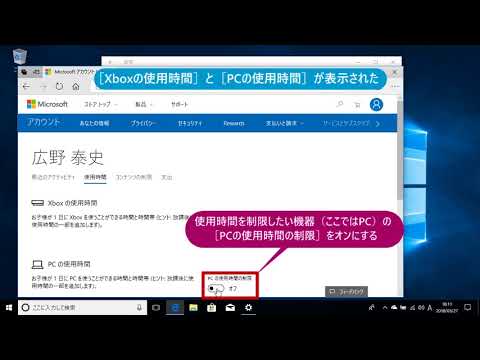
在Microsoft Family Safety 應用程式中設定電腦使用時間限制 開啟 Microsoft Family Safety 應用程式。 ... 點選您要為其設定電腦 使用時間 限制的家庭成員名稱。 移至您要為其設定計算機 使用時間 的個別平臺: Windows /Xbox。 視需要設定每個裝置的電腦 使用時間 。
使用使用時間讓電腦保持在最新狀態
讓Windows 根據您的裝置的活動自動調整使用時間 · 選> [設定] > Windows Update [ 進階選項] > [開始]。 · 在[使用時間] 旁邊, 選取[ 自動]。